Blog para Computación

miércoles, 5 de noviembre de 2008

Esquema: Excel 2003


En el Cuarto Bimestre desarrollamos Excel 2003.

martes, 30 de septiembre de 2008

Práctica: Combinación de correspondencia

Consigna del trabajo:
1.Crear la carpeta de trabajo del grupo: D:\31-Apellidos o D:\32-Apellidos, según corresponda al curso.
2.Diseñar la factura de servicios de una empresa “X”, incluyendo como elementos fijos: el nombre de la empresa, su logo representativo, domicilio y algún otro dato específico del servicio que prestan. Considerar también los campos variables (mínimo 4) que se completarán en la combinación, tales como: la identificación del cliente, su domicilio, el mes o periodo a cobrar por el servicio prestado, el importe a cobrar, etc.
3.Crear el origen de datos correspondiente para 10 clientes, e identificar los campos con nombres adecuados.
4.Generar las facturas personalizadas por cliente, destacando los datos variables con color.
5.Guardar todo en la carpeta de trabajo, identificando los archivos con nombres representativos de su contenido.

Tarea realizada:

Facturas
View SlideShare document or Upload your own.

lunes, 29 de septiembre de 2008

WORD- Ejercitación de Tablas

Consigna dada por la profesora:
1-Crear la siguiente tabla y grabar el documento como D:\31 o 32\Tabla de Apellidos. Alinear los datos y ajustar las propiedades de la tabla como en el modelo.
2-Aplicar a la tabla borde externo doble color rojo, y simple color azul a las celdas.
3-Aplicar sombreados de diferente color a cada fila.
4-Ordenar la tabla por departamento ascendente.
5-Insertar la columna “Expensas adeudadas” con los siguientes valores por departamento: 1º A: 2; 1º B:3; 2º A: 0; 2º B: 3; 3º A: 1; 3º B: 0.
6-Copiar la tabla en la misma hoja y alinearla como tabla independiente a la derecha de la página.
En la tabla duplicada:
7-Insertar las filas correspondientes a los departamentos “1ºC, 2ºC y 3ºC” y completar con datos ficticios.
8-Reordenar la tabla por propietario descendente.
9-Aplicar un autoformato a elección y anotar su nombre.
10-Copiar nuevamente la tabla y convertir el triplicado a texto, de modo que cada fila represente 1 párrafo del texto resultante.
11- Ajustar la tabla para que el texto recién obtenido, la rodée.

Nuestro trabajo:

Computación
View SlideShare document or Upload your own.

Cómo subir una presentación

En la siguiente presentación podemos ver cómo subir con SlideShare una presentación Power Point o un PDF y publicarlo luego en un blog.
Es muy útil!!

subir presentacion
View SlideShare presentation or Upload your own. (tags: presentacion)

Boletín: Educación Vial

Boletín sobre educación Vial
View SlideShare document or Upload your own.


viernes, 26 de septiembre de 2008

Educación Vial para el Peatón

La siguiente presentación fue relizada con la profesora de Ciencias Sociales y para hacerla salimos a fotografiar a los peatones que transitaban frente al colegio.
Además aprovecho para mostrales los trabajos en Power Point se pueden publicar en Google Docs y en SlideShare

sábado, 13 de septiembre de 2008

viernes, 12 de septiembre de 2008

Tablas con Word 2003

Las tablas nos ayudan a organizar la información en filas y columnas, de modo tal que nos sea más fácil acceder a ella.

Otra utilidad de las tablas es su uso para mejorar el aspecto de los documentos, porque facilitan la distribución de los textos y gráficos contenidos en sus casillas. Esta característica se emplea sobre todo en la construcción de páginas Web para Internet.

Esta forma de organizar los datos es mucho más potente que utilizando las tabulaciones u otros métodos.

Una tabla está formada por celdas o casillas, agrupadas por filas y columnas, en cada casilla se puede insertar texto, números o gráficos.

Acciones:

  • ordenar datos utilizando varios criterios.
  • autoformato
  • fórmulas y autosumas
  • distribución de contenido
  • convertir tabla a texto y viceversa

Propiedades:

  • bordes
  • sombreado
  • estructura (columnas y filas; celdas combinadas y/o divididas)
  • alineación de tabla y contenido.
  • ajustes
  • dirección
  • autoajustes
  • formatos de texto
  • formatos de párrofo a excepción de la letra capital
  • imagenes y formas

Microsoft Word 2003

  • Formatos aplicables a documentos de texto en Microsoft Word: doc., rtf., txt., htm.
  • Para crear combinamos formatos:
Página:
  • Encabezado y pié de página
  • Tamaño (A4, oficio, carta, personalizado)
  • Dirección
  • Alineación
  • Tabulaciones
  • Bordes
  • Márgenes
Párrafo
  • Interlineado (Anterior/Posterior)
  • Espaciado (Espacio entre renglones)
  • Sangrías
  • Columnas
  • Numeración o viñetas
  • Columnas
  • Letra Capital
  • Escala

Caracteres
  • Espaciado
  • Formato:
  1. Color
  2. Fuente
  3. Negrita, Subrayado, Tachado ...

Gráficos
  • Barra de dibujo: tamaño, relleno, bordes, giro.
  • Barra de imagen: brillo, contraste, color, transparencia

Combinación de correspondencia

La opción nos permite incluir en un documento, datos almacenados en otro sitio.

Podemos escribir cartas personalizadas, en las que sólo escribimos el texto fijo (el texto que se repite en todas las cartas) y Word se encarga de generar los datos variables (los que cambian en cada carta según la persona). De esta forma podemos generar automáticamente tantas cartas distintas como personas existan en el lugar donde están almacenados los datos. También podemos con dicha herramienta generar etiquetasy recibos, imprimir sobres, etc.


Herramientas: buscar y reemplazar

Herramienta Buscar
  • Podemos ejecutarla desde el menú Edición, Buscar o con la combinación de teclas Ctrl + B.
  • Función: Nos permite encontrar fácilmente una palabra o parte de ella o una frase en un documento.

Herramienta Reemplazar
  • Podemos ejecutarlo desde el menú Edición, Reemplazar o con la combinación de teclas Ctrl + L
  • Función: Si queremos reemplazar una palabra por otra tenemos el comando "Buscar y reemplazar" que nos permite reemplazar una palabra o frase por otra palabra o frase.


Ventajas del uso de estas herramientas:
Podemos buscar y reemplazar palabras o frases conforme como suenan o por su formato (de fuente, de párrafo, idioma, tabulaciones, marco, estilo, si está ecrita con mayúscula o minúscula, o en su defecto con distintos estilos).

Uso de opciones:
Coincidir mayúsculas y minúsculas: busca las palabras tal cual las escribiste.
Sólo palabras completas: busca palabras compltas que coincidan en su totalidad y no parcialmente.
Usar caracteres comodín: ayuda en los casos en los que no sabemos cómo se escribe una palabra, nos faltan letrs, o no sabemos su longitud. Uno de los comodines es el *, que se puede poner al comienzo o al final y reemplaza varios caracteres; otro es el signo de ? que reemplaza sólo un caracter por lo que se puede poner en cualquier parte
Suena como: sirve en los casos que no sabemos como se escribe una palabra pero sí como suena.
Todas las formas: busca todas las formas en las que aparece lo que que escribimos.

jueves, 11 de septiembre de 2008

Identificación de formatos en Word 2003. Documento clonado.


  • Para realizar el trabajo, seleccionamos de un periódico algún artículo y lo reprodujimos utilizando Word.
  • Además aclaramos cuáles fueron los formatos que encontramos en él.
  1. Volanta: Letra: mayúscula. Fuente: Times New Roman. Estilo: normal. Tamaño: 14. Color: automático.Párrafo: alineado a la izquierda.
  2. Título: Letra: mayúscula y minúscula. Fuente: Times New Roman. Estilo: negrita. Tamaño: 41. Color: automático. Párrafo:alineado a la izquierda.
  3. Volanta: Letra: mayúscula y minúscula. Fuente: Times New Roman. Estilo: cursiva. Tamaño: 12,5. Color: automático. Párrafo: alineado a la izquierda. Se insertó una forma: línea.
  4. Cuerpo: Letra: mayúscula y minúscula. Fuente: Times New Roman. Estilo: normal. Tamaño: 9,5. Color: automático. Párrafo: justificado,en 5 columnas, sangría de primera líne en todos los párrafos excepto en el primero que tiene letra capital.
  5. Imagen: Tamaño: 8,97 cm de alto por 12,74 cm de ancho, ajustada al texto en forma estrecha.
  6. Epígrafe: Letra: mayúscula y minúscula. Fuente: Cambria. Estilo: negrita. Tamaño: 10. Color: automático. Párrafo: alineado a la izquierda.
  7. Tabla: Título: letra: mayúscula. Fuente: Times New Roman. Estilo: negrita. Tamaño: 10. Color: automático. Párrafo: alineado a la izquierda. Contenido: Letra: mayúscula y minúscula. Fuente: Times New Roman. Estilo: normal. Tamaño: 10. Color: automático. Párrafo: alinedo a la izquierda.

domingo, 22 de junio de 2008

Mapa conceptual de Sistema Operativo Windows XP - Mantenimiento

  • Hacé click sobre cualquiera de las imágenes para visualizar el mapa conceptual.

viernes, 30 de mayo de 2008

Sistema Operativo Windows XP Liberador de espacio en disco - Restaurar sistema - Tareas programadas

Liberador de espacio en disco:

1.Función:eliminar los archivos temporales de el sistema y de Internet e incluso vaciar la papelera.

2.Procedimiento:inicio/programas/accesorios/herramientas del sistema/liberador de espacio en disco.

3. Situación de aplicación:
A. Agilizar el sistema del disco sobrecargado.
B. Liberador de espacio en disco.
C. Eliminar información difícil de localizar o inútil.

Restaurar sistema:

A. No afecta a los archivos de usuario, solo a los del sistema.
B. Regresa el equipo a una configuración del sistema previa a la actual.
C. Es una acción reversible (deshacer).

1.Función: restaura el Registro de Windows, que es el lugar donde está apuntada la información de los cambios que van ocurriendo en al configuración del equipo.

2.Procedimiento:inicio/programas/accesorios/herramientas del sistema/restaurar sistema.

3.Situaciones de aplicación:
A.Mal funcionamiento del equipo por problemas en instalación, desinstalación de hardware y software
B.Deshacer la asignación de drivers a un equipo
C.Mal funcionamiento de programas

D.Recuperar información del sistema perdido por eliminaciones, involuntarias
E.Recuperar configuraciones del sistema anteriores
F.Solucionar aparición de algunos mensajes de error

Tareas Programadas:


1.Función: ejecuta acciones programadas en fechas y horas específicas.

2.Procedimiento:inicio/programas/accesorios/herramientas del sistema/tareas programadas

3. Situaciones de aplicación:
A. Programar la actualización de archivos
B. Programar descargas PZP en horarios específicos
C. Programar recordatorio
D. Programar acciones de mantenimiento periódicas (scandisk, defragmentador, liberador de disco)

miércoles, 28 de mayo de 2008

domingo, 25 de mayo de 2008

Configuración de Redes

En éste video de Aula Clic podemos aprender como configurar redes de conexión a Internet con Windows Vista.

Sistema Operativo Windows XP Desfragmentador de disco

Desfragmentador de disco:

1-Función: reorganizar la información que tenemos almacenada en el disco, aunque tambien puede corregir errores en las unidades.

2-Procedimiento: Mi PC/Disco propiedades/Herramientas

3-Situación de aplicación:
a.
Ejecución y grabación lenta de programas
b.La PC se cuelga
c.Errores lógicos
d.Disminuir espacio ocupado en disco por información fragmentada
e.Agilizar la ejecución de programas

miércoles, 21 de mayo de 2008

Sistema Operativo Windows XP Configuración de impresoras - Información del sistema - Scan disck

Instalación y Configuración de Impresora:

1. Función:
Agregar y configurar nuevas impresoras al sistema y co
nfigurar las impresoras ya existentes.

Las funciones más utilizadas son:

a-La configuración de propiedades previas a la impresión:

1. impresión predeterminada
2. modelo y tipo de impresora
3. calidad
4. cantidad de copias
5. tipo y tamaño de hoja
6. nombre


b- Cola de impresión: administra documentos mandados a imprimir (eliminar / pausar / reanudar / cancelar / reordenar / depurar)

2. Procedimiento: Inicio/Impresoras y faxes/


Información del sistema

1. Función: Dar datos sobre el hardware y software instalados en la PC

2. Procedimiento: inicio / todos los programas / accesorios / herramientas del sistema / información del sistema

3. Situación de aplicación:
  • Solucionar problema de compatibilidad (ejemplo red doméstica)
  • Verificaciones de versión de hardware y software instalado
  • Detectar software en periodo de prueba para reemplazarlo o modificarlo
  • Como prevención imprimiendo la configuración, para evitar estafas o engaños técnicos
  • Indentificar características del hardware disponible (RAM, Disco)
Scan disck (comprobar disco)

1.Función: busca errores lógicos y físicos en unidades de disco del equipo.

Errores lógicos:en el software, generalmente se los detecta y los corrige. Por ejemplo: archivos dañados, pérdida de información por mal apagado, errores crc (redundancia cíclica)
Errores físicos: en el hardware, se lo detecta pero no corrige y el sector dañado es marcado o anulado. Por ejemplo: golpes, polvo, rayaduras, lectores/grabadores mal activados

2. Procedimientos: mi PC / disco propiedad / herramientas

3. Situación de aplicación: Solucionar problemas lógicos / físicos

domingo, 18 de mayo de 2008

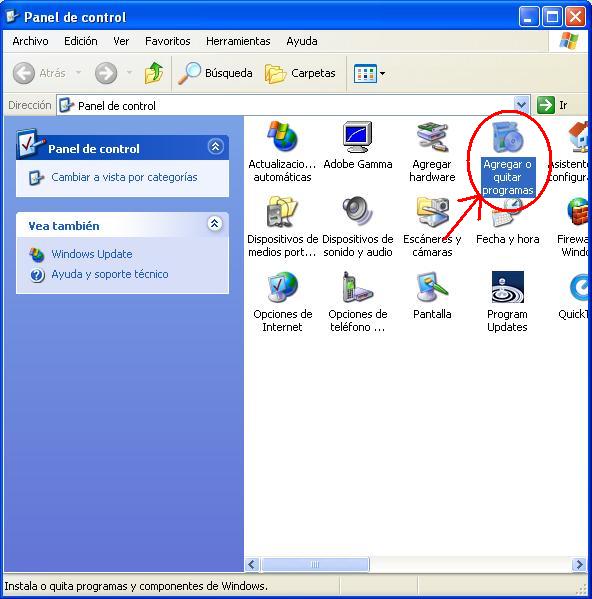
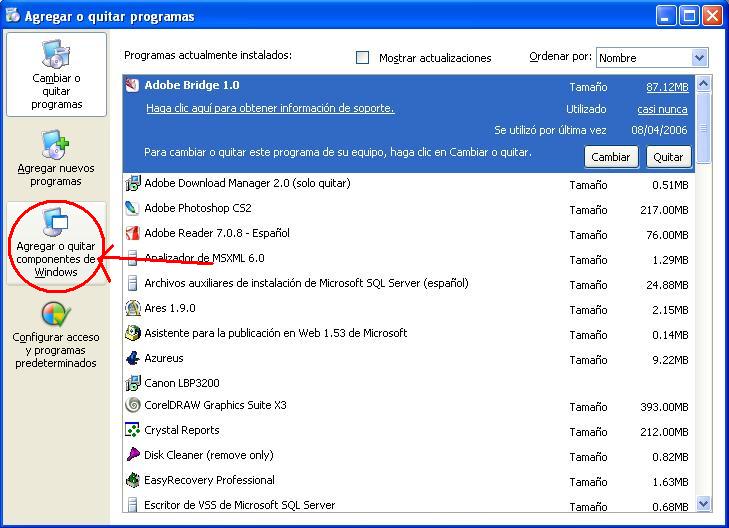
Sistema Operativo Windows XP Agregar o quitar programas y Agregar hardware


· Agregar o quitar programas:

1. Función: Para eliminar correctamente programas que dejaron de ser útiles, que queremos quitar, que no funcionan correctamente, o que tienen problemas de instalación. También, puede utilizarselo para modificar programas, pero esto no es común.

2. Procedimiento: Inicio/Panel de Control/Agregar o quitar programas

3. Situaciones de aplicación:

A. Eliminar correctamente un software, para ganar espacio en disco

B. Instalar correctamente los programas

C. Reinstalar componentes de Windows

D. Desinstalar programas ( virus – mal funcionamiento)

E. Configurar archivos predeterminados del programa

F. Desinstalar componentes de Windows


· Agregar Hardware:

1. Clasifican en :

* Plug and Play

*No Plug and Play

2. Se lo utiliza para:

A. Reinstalar un hardware por su mal funcionamiento

B. Instalar drivers más actualizados

C. Reconocer problemas de comunicación con el hardware (Administrador de dispositivos )

D. Instalar un hardware no reconocido por el equipo


Para mayor información te recomiendo la lectura de los siguientes sitios

lunes, 21 de abril de 2008

Presentación de la Prueba

Así es la presentación después de la metacognición